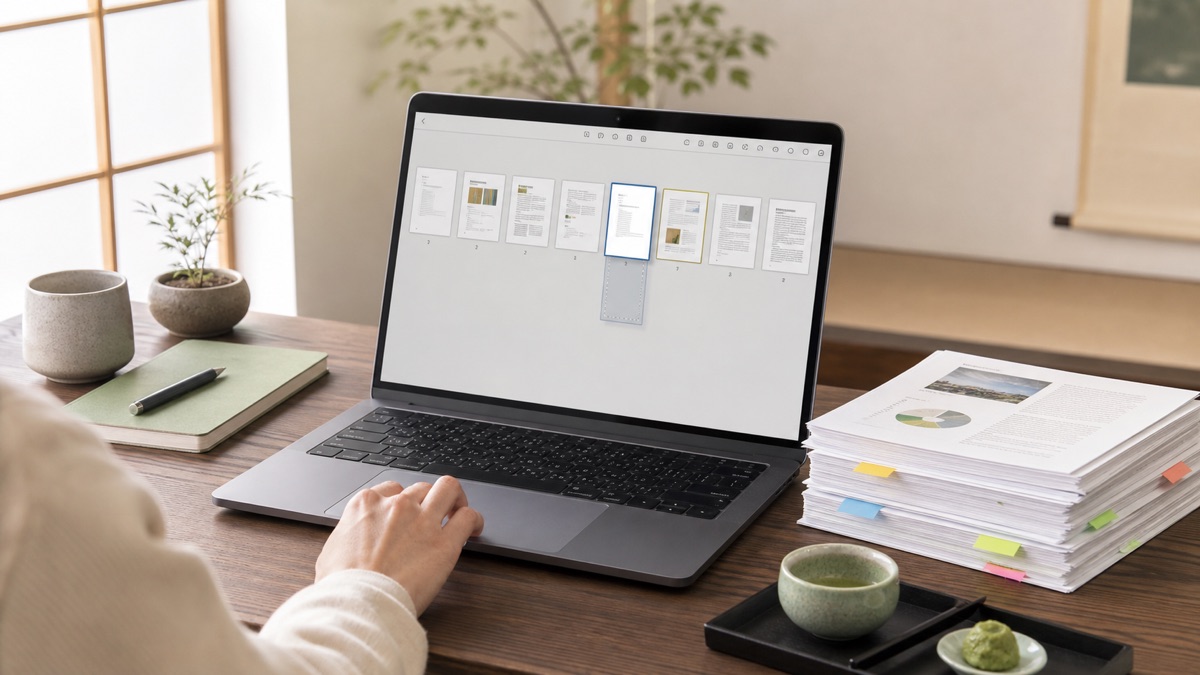
사진 한 장이 A4 한 페이지가 됩니다
세로 사진은 A4 세로, 가로 사진은 A4 가로에 놓습니다. 사방 10mm 여백 안에서 비율을 유지해 가운데 배치하므로 사진을 억지로 늘리거나 잘라내지 않습니다. 실제 인쇄 크기나 관공서 접수 규격 통과를 보장하지 않습니다.
서류 사진 · 일본 온라인 제출
여권 사본, 가족관계 서류, 영수증처럼 휴대폰으로 나눠 찍은 사진을 순서대로 A4 PDF로 만드세요. 사진은 서버에 올리지 않고 이 기기 안에서만 처리합니다.
어디에 쓰나요?
일본 온라인 신청은 절차마다 받는 형식이 다릅니다. 마이나포털처럼 JPG를 직접 받는 경우도 있지만 e-Tax의 첨부서류 이미지 데이터처럼 PDF만 받는 절차도 있습니다. 출입국재류관리청의 TTP 준비 안내는 여권 표지와 신분사항 페이지를 하나의 PDF로 묶도록 설명합니다. 이 도구는 여러 사진을 한 파일로 정리하는 단계만 맡고, 어떤 서류를 몇 장 제출해야 하는지는 판단하지 않습니다.
세로 사진은 A4 세로, 가로 사진은 A4 가로에 놓습니다. 사방 10mm 여백 안에서 비율을 유지해 가운데 배치하므로 사진을 억지로 늘리거나 잘라내지 않습니다. 실제 인쇄 크기나 관공서 접수 규격 통과를 보장하지 않습니다.
입력 사진의 픽셀 수와 PDF에서 차지하는 크기로 유효 해상도를 계산합니다. 200dpi 아래로 추정되는 페이지가 있으면 경고하지만, 이는 참고 계산입니다. 흐린 촬영, 흔들림, 빛 반사는 숫자로 판정할 수 없으므로 결과를 직접 확대해 읽어 보세요.
PNG나 WebP의 투명 부분은 A4 문서에서 예측하기 쉬운 흰색으로 합성합니다. 모든 사진을 새 JPG 픽셀로 다시 만든 뒤 PDF에 넣으므로 EXIF, GPS 위치정보, 촬영기기 정보와 원본 파일명을 복사하지 않습니다.
80·90·95%는 PDF 안의 JPG 품질입니다. 페이지가 많거나 해상도가 크면 14MB 또는 25MB를 넘을 수 있습니다. 결과 용량을 확인하고 필요하면 품질을 낮추거나 사진을 여러 PDF로 나누세요.
공식 기준
e-Tax는 해당 첨부서류의 이미지 데이터를 PDF로 받으며, 1회 전송 PDF 합계 최대 14MB, 200dpi 상당 이상, 256단계 이상 계조, 육안 확인 가능, 비밀번호 없음 기준을 안내합니다. 이 도구는 용량과 추정 dpi를 보여주지만 조건 충족이나 제출 성공을 보장하지 않습니다.
e-Tax 이미지 데이터 제출 기준현재 안내는 첨부자료를 PDF로 받고 최대 20파일, 얼굴사진을 포함한 총 25MB 이하, 육안으로 읽을 수 있는 자료와 200dpi 상당 이상을 권장합니다. 예전 안내와 달리 여러 파일을 받을 수 있으므로 신청 화면에 표시되는 최신 조건을 따르세요.
출입국재류관리청 온라인 신청 Q&ATTP 안내는 여권 표지와 신분사항 페이지 데이터를 PDF 한 파일로 묶도록 설명하고, 증빙 PDF는 합계 10MB 이하라고 안내합니다. TTP가 아닌 다른 체류 절차에 같은 제한을 그대로 적용하면 안 됩니다.
TTP 온라인 준비 자료세븐일레븐 멀티복사기 FAQ는 일반 용지 문서 데이터로 PDF 1.3~2.0을 안내합니다. 이 도구의 결과는 PDF 1.7이지만 매장 앱, 용지, 자동 확대와 출력 결과는 최신 기기 안내를 확인해야 합니다.
세븐일레븐 지원 파일 형식PDF 생성에는 사이트 내부에 고정한 pdf-lib 1.17.1 · MIT License를 사용합니다. 실행 중 외부 변환 API나 CDN으로 서류 사진을 보내지 않습니다. pdf-lib 1.17.1 소스와 배포 라이선스를 확인할 수 있습니다.
촬영할 때 확인
문서를 바닥에 놓고 비스듬히 찍으면 글자가 한쪽으로 좁아지고, 형광등 반사가 도장이나 금액을 가릴 수 있습니다. 문서와 휴대전화를 평행하게 두고 네 모서리가 모두 보이게 찍으세요. 주민번호, 여권번호, 계좌번호가 포함된 서류는 필요한 제출처가 맞는지 먼저 확인하고, 공용 컴퓨터에서는 내려받은 PDF와 브라우저 다운로드 기록을 직접 정리하세요. 이 도구가 메타데이터를 복사하지 않더라도 사진 화면에 찍힌 개인정보는 그대로 PDF에 남습니다.
FAQ
아니요. 사진 읽기, JPG 재인코딩, PDF 생성은 현재 브라우저 안에서 이루어집니다. 사진과 파일명, 결과 PDF를 서버로 전송하거나 변환 기록으로 저장하지 않습니다.
PDF 형식과 A4 배치를 준비하는 도구일 뿐 제출 가능이나 심사 통과를 보장하지 않습니다. 신청 화면의 최신 허용 형식, 파일 수, 총용량, 해상도, 전자서명 조건을 확인하세요.
입력 픽셀과 배치 크기로 추정 dpi를 표시하고 결과 용량을 기준과 비교하지만 정확한 규격 충족을 보장하지 않습니다. 품질을 낮추거나 사진 수를 나눠 다시 만들 수 있습니다.
이 도구는 JPG, PNG, WebP만 받습니다. 아이폰 HEIC 사진은 와사비의 HEIC→JPG 변환기로 먼저 바꾼 뒤 추가하세요.
사진 픽셀을 흰 배경 Canvas에 다시 그려 PDF용 JPG를 만들므로 원본 EXIF, GPS 위치정보, 촬영기기 정보와 원본 파일명을 PDF에 복사하지 않습니다. 사진 화면에 찍힌 문서 내용은 그대로 남습니다.
관련 PDF 도구
사진을 묶은 결과가 용량 제한을 넘었다면 PDF 용량 줄이기에서 200·160·120dpi 제출용 사본을 만들 수 있습니다. 원본은 서버로 보내지 않습니다.
다음에 확인할 내용
현재 상황과 가까운 안내를 골라 필요한 준비를 이어갈 수 있습니다.